
여러분 혹시 이럴 때 있으셨죠?
넷플릭스 딱 켰는데 로딩만 빙글빙글…
화상회의 중인데 목소리는 끊기고 화면은 멈추고…
심지어 방 안에서는 와이파이 신호가 약해서 스마트폰 데이터로 돌려버린 경험까지! 😩
이럴 때 대부분 “아, 인터넷이 느려졌나 보다” 하고 그냥 넘기지만요,
사실 간단한 설정 하나, 공유기 위치만 바꿔도
와이파이 속도가 2배 이상 빨라질 수 있다는 사실! 알고 계셨나요?
오늘은 공유기 바꾸지 않아도, 통신사 바꾸지 않아도
집에서 당장 할 수 있는 ‘인터넷 속도 올리는 생활 꿀팁’을 총정리해 드립니다.
생활꾼 신대리답게! 쏙쏙 이해되게 알려드릴게요😉

💡 1. 공유기 위치, 이건 진짜 중요해요!
가장 많이 놓치는 부분이 바로 공유기 위치입니다.
공유기는 ‘전파’로 신호를 전달하는데요,
벽, 전자제품, 금속, 가전제품 등이 전파를 방해해요.
✅ 이렇게 놓아보세요!
- 집 중앙, 가능한 높은 곳 (책장 위 or 벽 선반 위)
- TV 뒤, 냉장고 옆은 절대 금지!
- 바닥에 두지 말고 공중에 띄우는 느낌으로 배치
👉 단 5분만 이동해도 속도 변화 확 느껴집니다!
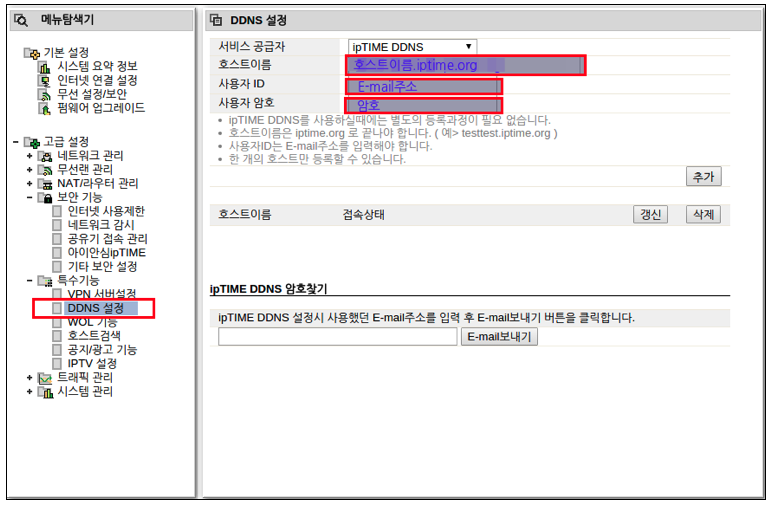
⚙️ 2. DNS 서버 바꾸기 – 어렵지 않아요!
DNS는 인터넷 주소를 숫자로 바꿔주는 통신 주소 안내판 같은 거예요.
기본 DNS는 느리거나 불안정할 수 있어서
공개 DNS로 바꿔주면 속도가 확 좋아지는 경우가 많아요.
✅ 추천 공개 DNS
- Google: 8.8.8.8 / 8.8.4.4
- Cloudflare: 1.1.1.1 / 1.0.0.1
👉 PC, 스마트폰 설정에서 바꿀 수 있고,
👉 간단한 설정 하나로 ‘끊김 현상’이 줄어들어요!
📵 3. 연결된 기기 수 줄이기
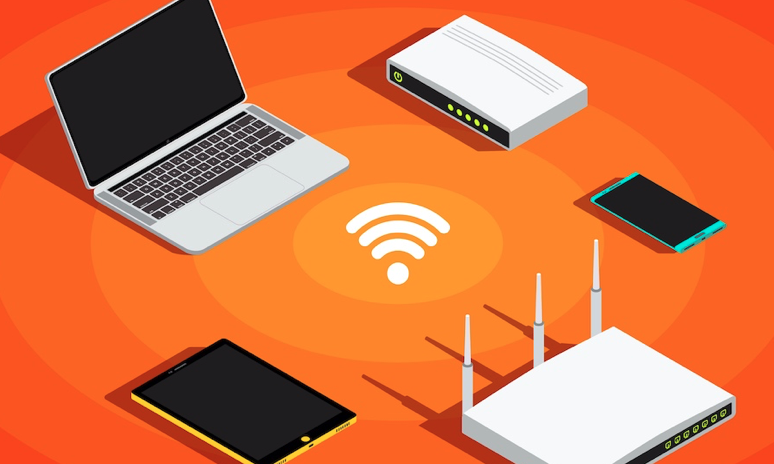
와이파이에 스마트폰, 태블릿, 로봇청소기, 냉장고까지 다 연결돼 있으면
속도가 분산되면서 느려질 수밖에 없어요.
✅ 정리 포인트
- 사용하지 않는 기기 와이파이 끄기
- 게스트 와이파이 기능 활용해 본인 기기만 우선 연결
- 주기적으로 연결 리스트 확인하기
👉 공유기 관리자 페이지 들어가면 연결된 기기 확인 가능!

🔁 4. 주기적인 재부팅은 필수!
공유기도 ‘컴퓨터’입니다. 오래 켜두면 열도 나고 느려집니다.
하루에 한 번은 껐다 켜기!
혹은 스마트플러그로 자동 껐다 켜지게 설정해보세요.
💡 공유기 리셋이 아니라 ‘전원 껐다 켜기’만 해도 충분해요!

📲 5. 스마트폰에서 속도 체크까지 해보자!
어? 내가 바꿨는데 진짜 빨라졌나? 궁금하시죠?
아래 앱으로 인터넷 속도 측정까지 해보세요!
- Speedtest by Ookla (iOS/Android)
- FAST (넷플릭스 제공)
- 벤치비 속도측정 앱 (한국 사용자 전용)
👉 측정 전/후 비교하면 꿀팁 효과 실감하실 거예요!
🧠 보너스 팁: 공유기 펌웨어 업데이트 잊지 마세요!
공유기도 운영체제가 있고, 가끔 업데이트가 나옵니다.
버그 수정, 속도 개선, 보안 강화를 위해 정기적으로 업데이트해주세요!
공유기 제조사 앱이나 웹사이트에서 확인 가능해요😊
| 속도 개선 팁 | 실행 방법 |
|---|---|
| 공유기 위치 변경 | 집 중앙, 높은 곳에 설치. 벽 뒤, 가전 근처는 피하기 |
| DNS 서버 변경 | Google DNS (8.8.8.8 등) 또는 Cloudflare DNS (1.1.1.1)로 변경 |
| 연결 기기 수 줄이기 | 사용하지 않는 기기 와이파이 해제 |
| 공유기 재부팅 | 하루 한 번 껐다 켜기 or 스마트 플러그로 자동화 |
| 속도 측정 | Speedtest, FAST 등 앱으로 전/후 비교 |
'정보 꿀팁' 카테고리의 다른 글
| 🚗 자동차 세그먼트? 쉽게 알려드릴게요! 헷갈림 끝~! (0) | 2025.06.11 |
|---|---|
| 🎯 “PPT 취소 150번?” 진짜 가능해요? 실무 꿀팁 지금 바로 공개합니다! (0) | 2025.06.10 |
| 캠핑 그라운드시트, 그냥 깔기만 하나요? 벌레 유입까지 막는 꿀팁 총정리! (0) | 2025.06.02 |
| 🌪️ 바람 때문에 캠핑 취소? NO! windy 앱으로 오늘 캠핑 갈지 말지 바로 판단하는 법! ⛺ (0) | 2025.05.19 |
| 💰 2025년 연봉별 월 실수령액 총정리! (0) | 2025.05.18 |